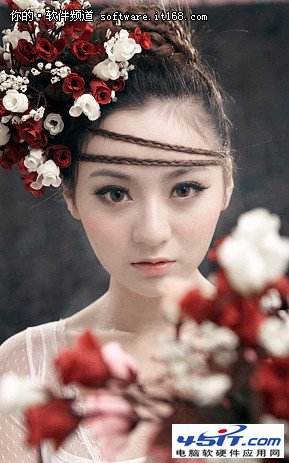
美图秀秀教你将黯淡的美女图片变清晰的方法 - 网站

美图秀秀教你将黯淡的美女图片变清晰的方法

分类:Photoshop使用教程 · 发布时间:2023-11-29 01:32 · 阅读:8196

虽然数码相机的普及让拍照变得稀松平常,但是大家还是喜欢去影楼或工作室拍照片,因为不管从清晰度还是色彩度上,影楼级别的画质效果显然要比平时自拍强得多。

虽然数码相机的普及让拍照变得稀松平常,但是大家还是喜欢去影楼或工作室拍照片,因为不管从清晰度还是色彩度上,影楼级别的画质效果显然要比平时自拍强得多。其实原因不仅在于好相机和对光线的处理,更重要的是源于照片后期。说到照片后期,倒也没有想象那般神秘,今天小编就用“美图秀秀”教大家一些最实用的修片技巧。

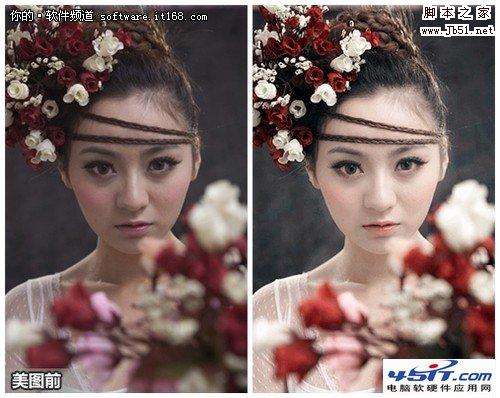
    先看看对比图:
美图秀秀揭秘影楼后期 一秒将黯淡变清晰
图1

    原片中的模糊暗淡是不是已经消失无踪了?取而代之的是清晰立体的亮彩画面,赶紧来学习一下吧:

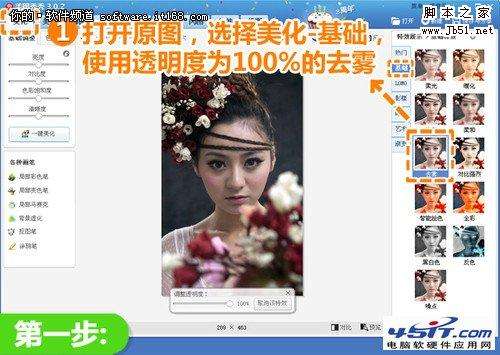
    1、在“美图秀秀”软件下打开待处理的照片,进入“美化”菜单下,点击“基础”特效分类,选择“去雾”特效,一键就可以消除灰度,提高照片清晰度和对比度哦!
美图秀秀揭秘影楼后期 一秒将黯淡变清晰
图2

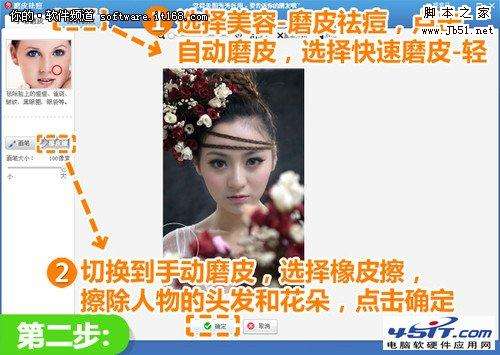
    2、接着进入“美容”菜单下,选择“磨皮祛痘”,先点击“自动磨皮”,选择“快速磨皮-轻”,这样可以让人物的皮肤变得更嫩滑;然后再切换到“手动磨皮”,选择“橡皮擦”工具,擦除人物的头发和花朵,还原一些小细节。
美图秀秀揭秘影楼后期 一秒将黯淡变清晰
图3

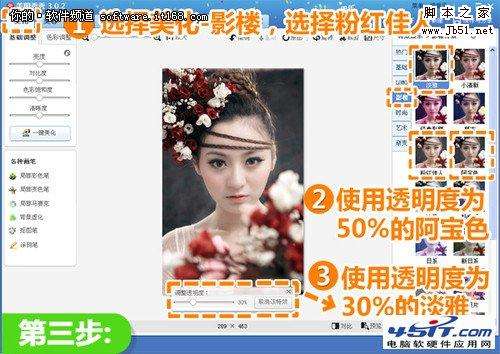
    3、进入“美化”菜单下,点击“影楼”分类,分别使用透明度为100%的“粉红佳人”、透明度为50%“阿宝色”和透明度为30%的“淡雅”进行特效叠加,调节画面色调使人物的肤色变得更加白皙动人!
美图秀秀揭秘影楼后期 一秒将黯淡变清晰
图4

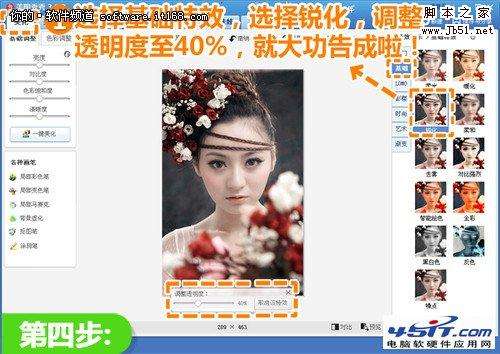
    4、最后仍在“美化”菜单下,点击“基础”分类,选择 “锐化”特效,将透明度调至40%,让画面更加的清晰人物也就更加突出,这样就大功告成啦!
美图秀秀揭秘影楼后期 一秒将黯淡变清晰
图5

    再看看最终效果图:

美图秀秀揭秘影楼后期 一秒将黯淡变清晰
图6

    清晰和色彩是一张好照片最重要的两个因素,现在只需要在“美图秀秀”中简单处理一下,就能更完美的呈现最真实的画面,是不是很实用呢?那就赶紧打开一张照片,试着自己处理一下吧!

标签:
美图秀秀 美女图片

相关文章

PS工具栏中的工具有缺失怎么办? Photoshop工具栏不全的多种解决办法

PS工具栏中的工具有缺失怎么办?ps工具栏中有很多工具,但是发现有些工具不见了,该怎么办呢?下面我们就来看看Photoshop工具栏不全的多种解决办法

ps描边最大只有288怎么办? Photoshop描边只能调到288像素的解决办法

ps描边最大只有288怎么办?ps描边在使用的过程中,发现只能调到288像素,该怎么操作呢?下面我们就来看看Photoshop描边只能调到288像素的解决办法

悟空图像虚化怎么弄? 悟空图像虚化图片边缘的教程

悟空图像虚化怎么弄?悟空图像中可以给图片添加虚化效果,该怎么虚化图片边缘呢?下面我们就来看看悟空图像虚化图片边缘的教程

如何免费安装注册Stardock Deskscapes?梦幻桌面安装教程

Stardock Deskscapes安装教程!Stardock Deskscapes是一款梦幻桌面工具,可实现在桌面背景中播放动态画面,是微软Vista时代出现的桌面技术,做为老牌的Windows桌面厂商,Stardock也推出了DreamScene软件,它可以让你的桌面大放异彩

如何免费安装注册PhotoMarks?PhotoMarks安装注册教程/注册码分享/汉化教程

PhotoMarks安装注册教程+注册码分享+中文设置教程!PhotoMarks PC免费版是一款在PC平台使用的图片水印添加工具,支持多个水印同时加入支持多种方式批量处理水印创建,使用光标,你可以完全定制你的文本和标志水印的外观,以及执行额外的编辑,如调整大小,重命名,自动旋转

返回分类 返回首页