wps文字溢出边框隐藏怎么办 wps文字溢出边界修复教程 - 网站

wps文字溢出边框隐藏怎么办 wps文字溢出边界修复教程

分类:word使用教程 · 发布时间:2023-11-14 20:30 · 阅读:6736

WPS文字溢出边框怎么办?wps软件一直以来是许多用户很喜欢的办公软件,有用户在wps软件中编辑文档文件时,有时会在页面上插入文本框来框选出重要的文字内容,可以用户会发现在插入的文本框中输入文字后,溢出边框的文字会被隐藏起来,这该怎么解决呢

WPS文字溢出边框怎么办?WPS文字超出边框怎么修复呢?wps软件一直以来是许多用户很喜欢的办公软件,有用户在wps软件中编辑文档文件时,有时会在页面上插入文本框来框选出重要的文字内容,可以用户会发现在插入的文本框中输入文字后,溢出边框的文字会被隐藏起来,这该怎么解决呢?今天0133技术站小编就给大家分享WPS文字溢出边框的解决方法,希望大家喜欢!

WPS文字溢出边框怎么办

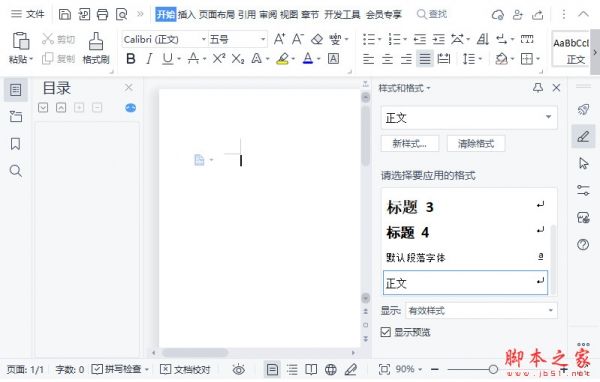
1、用户在电脑桌面上打开wps软件,并来到文档编辑页面上来插入文本框。
wps文字溢出边框不显示怎么办?wps文字溢出边框不显示解决方法

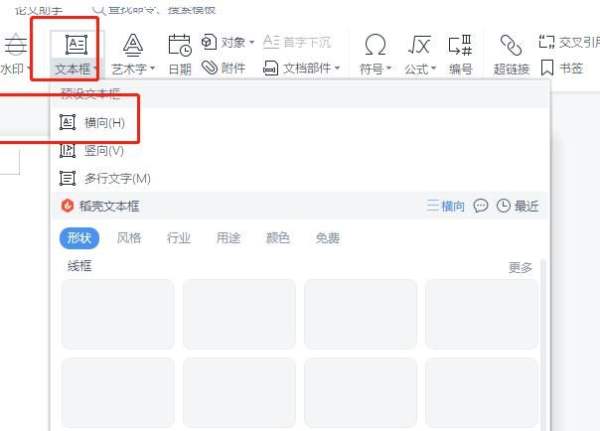
2、在页面上方的菜单栏中点击插入选项,将会显示出相关的功能选项,用户选择其中的文本框选项。
wps文字溢出边框不显示怎么办?wps文字溢出边框不显示解决方法

3、这时将会弹出下拉框,用户选择其中的横向选项来在页面上进行绘制。

wps文字溢出边框不显示怎么办?wps文字溢出边框不显示解决方法

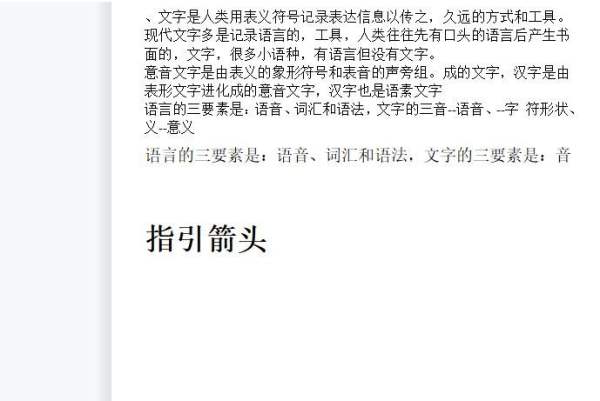
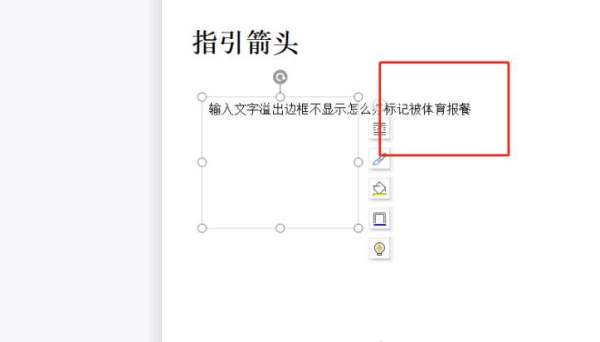
4、在页面上画出合适大小的文本框后,输入文本信息,会出现文字溢出文本框并隐藏的情况。
wps文字溢出边框不显示怎么办?wps文字溢出边框不显示解决方法

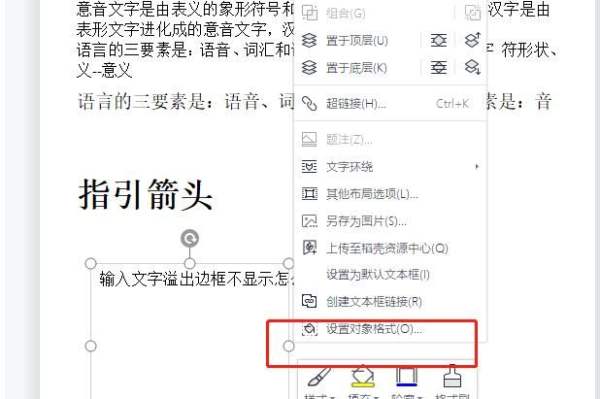
5、点击文本框弹出右键菜单,在显示出来的选项卡中,用户选择其中设置对象格式选项。
wps文字溢出边框不显示怎么办?wps文字溢出边框不显示解决方法

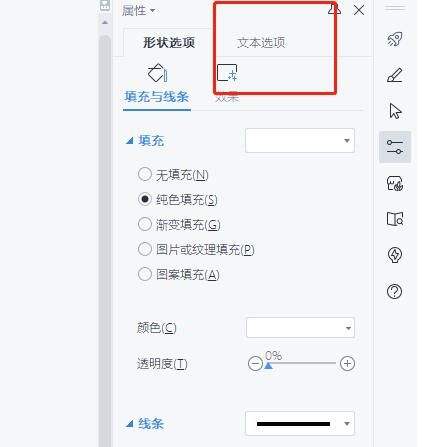
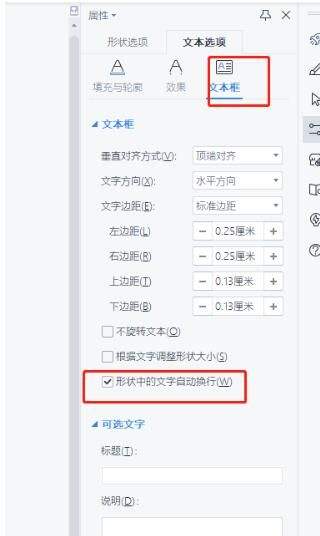
6、在页面右侧会弹出属性窗口,用户将选项卡切换到文本选项卡上。

wps文字溢出边框不显示怎么办?wps文字溢出边框不显示解决方法

7、接着在显示出来的功能选项中,用户切换到文本框板块中并勾选下方形状中文字自动换行选项。
wps文字溢出边框不显示怎么办?wps文字溢出边框不显示解决方法

8、用户在完成上述操作后,就会发现文本框中溢出的文字会自动换行显示出来。

wps文字溢出边框不显示怎么办?wps文字溢出边框不显示解决方法

已上就是0133技术站小编给大家分享的WPS文字溢出边框的修复教程了,希望大家喜欢!

标签:
文字 wps

相关文章

怎样让Word处理过的图片能否无损分离

问:我在《计算机报》见到你简介别离Word文档中图片的方法,运用该方法别离图片后,发觉未作任何处理的图片成效不错,但凡是用Word 处理过的图片,则变得很粗糙,这个疑问该如何处理?

Word标点溢出边界怎么办? Word禁止标点外溢的设置方法

word文档中标点符号外溢怎么办?标点溢出边界是一个常见问题,当一个句子或段落太长,超出了文档的边界时,就会发生这种情况,下面我们就来看看详细的解决办法

Word修订模式怎么改成正常模式? word修订模式关闭技巧

Word修订模式怎么改成正常模式?Word修订模式想要修改成正常模式,该怎么退出修订模式呢?下面我们就来看看word修订模式关闭技巧

Word怎么显示总页数? Word设置每页显示文档总页数方法

Word怎么显示总页数?word中默认不限是总页数,为了更清楚的知道目前在第几页,总共有多少页,就可以显示总页数,下面我们就来看看Word设置每页显示文档总页数方法

在Word文档中怎么去除复杂底色?

打开我们的素材,我们发现我们的文档有底色怎么办呢,下面小编就为大家介绍在Word文档中怎么去除复杂底色方法,操作很简单的,一起来看看吧

返回分类 返回首页