Painter6绘制可爱的卡通狮子头像
通过这篇教程,我们将学会利用Painter6绘制可爱的卡通狮子头像方法,绘制方法非常简单,本教程还介绍了Painter6画卡通的一些方法和技巧,非常适合新手学习。感兴趣的朋友可以跟着一起绘制
通过这篇教程,我们将学会利用Painter绘制可爱的卡通狮子头像方法,绘制方法非常简单,属于基础入门教程,同时本教程还介绍了Painter6画卡通的一些方法和技巧,非常适合新手学习。感兴趣的朋友可以跟着一起绘制。先看看效果图:
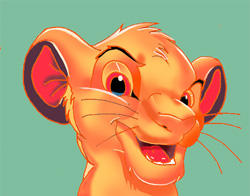
绘制的过程如下:
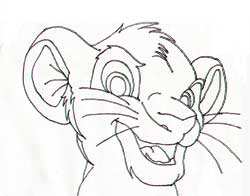
我们这里介绍一下用Painter6画卡通的一些方法.和技巧,在Painter中我们可以直接用铅笔和钢笔工具画线稿也可以用纸画好在用扫描仪描稿.用扫描仪描稿时要注意一下你扫描仪的明度和对比度.主要是为了画面干净
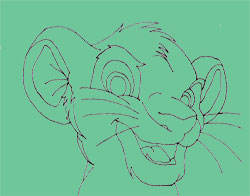
我们在用魔棒工具选择大面的白纸在加上选择其它的白色纸的部分,我们在用Select\Invert命令反选一下,这时我们选择上了线框.我们用Edit\copy拷贝在用Edit\Paste贴帖我们选择Object面板中的Layers这里有一个层和一个背景,我们选择背景在点一下下边的New我们加了一个层在中间.我们在到色彩编辑区中选一个中性的色彩.用Effects\Fill.
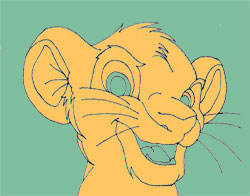
这时我们就可以这为它铺上大面积的色彩了.我们点线框层选择一下这个卡通.在点新加的图中添色,我们在选择你的基本色彩进添色.这样是为了线框层和色彩层分开.
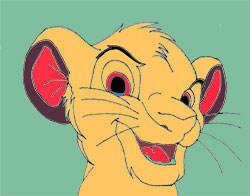
下边进行对其它色彩进行添入这样简单上色完成了.
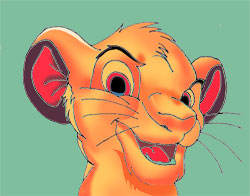
下边是用喷笔进等明暗变化阴影的描绘.要随时变化Brushes工具箱中喷笔类型菜单中选择粗细不同的笔还要经常在Controls面板中调整笔的尺寸变化参数.有的地方还是要用遮罩来完成绘制.对明暗的走向要根据形象来设定,光的角度也要注意一下
下面我们就是要制作出卡通的高光部分和对局部进行进一步的调整,这时的工作就越发重要了.这时要多用选区的遮罩功能.我们画好后在点Object面板中的Layers下的Drop图层合并在一起了.这个卡通基本完成!
教程结束,以上就是Painter6绘制可爱的卡通狮子头像方法,过程很简单吧,希望大家通过这篇教程,可以熟练掌握Painter6画卡通的一些方法和技巧,谢谢大家观看本教程!