在CorelDRAW中怎么创建颜色样式?
颜色样式是指保存并应用于文档中对象的颜色,可以利用颜色样式轻松地为多个对象应用一致的自定义颜
颜色样式是指保存并应用于文档中对象的颜色,可以利用颜色样式轻松地为多个对象应用一致的自定义颜色。本文将详解如何在CorelDRAW中创建颜色样式,操作方法如下:
1. 使用“选择工具”选择需要创建颜色样式的对象。
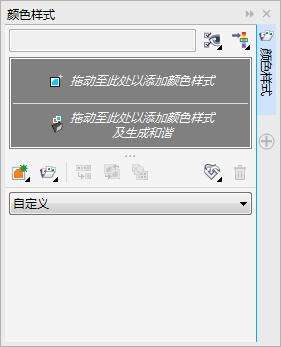
2. 执行“窗口”>“泊坞窗”>“颜色样式”命令,打开“颜色样式”泊坞窗;
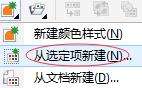
3. 单击“新建颜色样式”按钮,在弹出的下拉列表中选择“从选定项新建”选项;
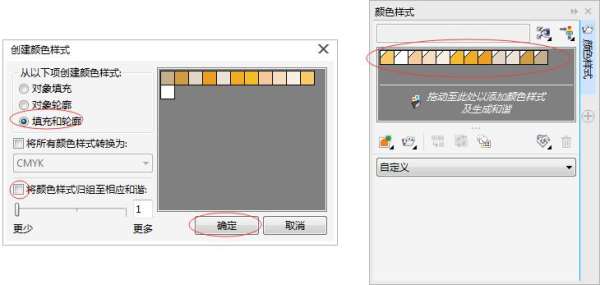
4. 在弹出的“创建颜色样式”对话框中选择“填充和轮廓”单选按钮,取消勾选“将颜色样式归组至相应和谐”复选框,单击“确定”按钮,即可利用选择对象的填充颜色和轮廓颜色创建颜色样式,新建的颜色样式显示在“颜色样式”泊坞窗中。
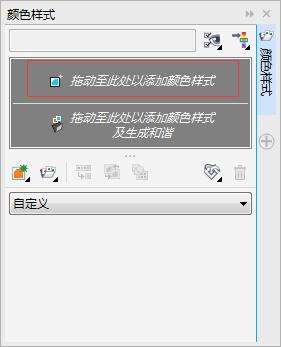
5. 或者直接将选中的对象拖动到泊坞窗颜色样式处,即可快速创建颜色样式。
6. “创建颜色样式”对话框中各选项的功能如下:
对象填充:利用对象填充颜色创建颜色样式。
对象轮廓:利用对象轮廓的颜色创建颜色样式。
填充和轮廓:利用对象填充颜色和轮廓的颜色创建颜色样式。
将颜色样式归组至相应和谐:选中该复选框,并在文本框中指定和谐的数量,可以按照具有相似饱和度及颜色值的色度对新颜色样式进行分组。
7. 将选择的对象拖到“颜色样式”泊坞窗的和谐组框内,在弹出的“创建颜色样式”对话框中选择“将颜色样式归组至相应和谐”复选框,单击“确定”按钮,即可利用选择对象的填充颜色和轮廓颜色创建颜色样式,新建的和谐组颜色样式显示在“颜色样式”泊坞窗中。

以上就是在CorelDRAW中怎么创建颜色样式方法介绍,操作很简单的,大家学会了吗?希望能对大家有所帮助!
标签: