再谈用Flash引导线制作爱心图案动画 - 网站

再谈用Flash引导线制作爱心图案动画

分类:Flash教程 · 发布时间:2023-06-01 15:56 · 阅读:7206

  前面我们介绍了龙飘飘写的《用Flash引导线制作爱心图案动画》,本文介绍用Flash的引导线制作爱心图案动画的另一种方法。 这个方法的好处就是保证两个心的间距是一样大的。   本文由中国教程网 清风掠影 原创。   效果演示:

  前面我们介绍了龙飘飘写的《用Flash引导线制作爱心图案动画》,本文介绍用Flash的引导线制作爱心图案动画的另一种方法。 这个方法的好处就是保证两个心的间距是一样大的。   本文由中国教程网 清风掠影 原创。
  效果演示:


   一、新建一个Flash图形元件,画一个心,方法同《
用Flash引导线制作爱心图案动画》前面部分。
  二、新建一个名为“心动1”的影片剪辑元件,打开库,把刚画好的心元件放在图层一中,然后添加引导层,在引导层中画一个半心形的引导线~画好引导线后点下图层一第一帧,把心放在引导线的一端。
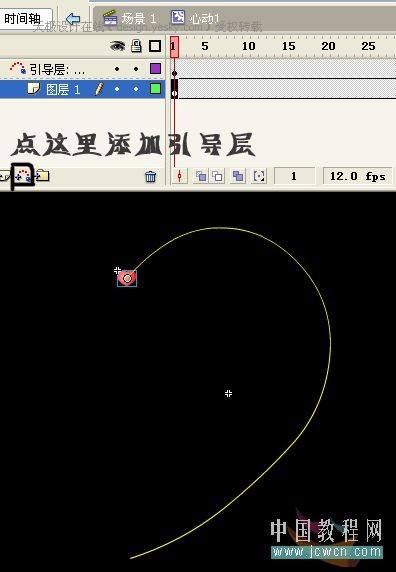
  Flash引导线制作心形图案动画_0133技术站0133.cn整理图31
  在引导层第55帧插入帧,在图层一第55帧插入关键帧,然后把图层一第55帧中的心放到引导线的另一端,放好后在图层一第1帧右击创建补间动画。
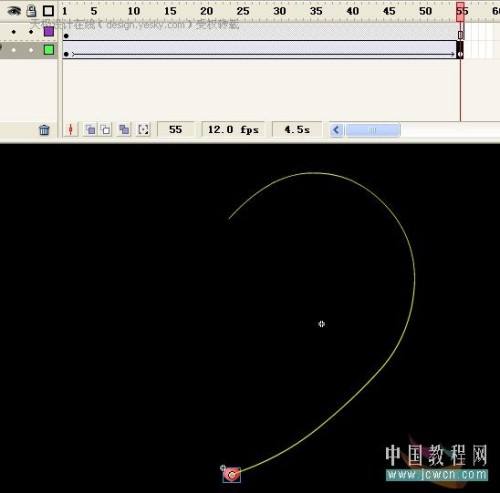
  
Flash引导线制作心形图案动画_0133技术站0133.cn整理图32
  三、新建一个名为“心动2”的影片剪辑元件,打开库,把刚做好的“心动1”影片剪辑放到场影中。
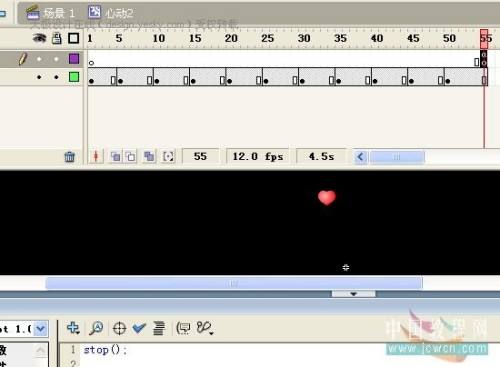
  放好后,点下这个元件,按Ctrl C复制,在第5帧插入关健帧,然后按Ctrl Shift V粘贴到原处,再在第10帧插入关键帧,再按Ctrl Shift V粘贴到原处……
  以此类推,每隔5帧插入一个关键帧,直到50帧插入关键后,在55帧插入帧,然后新建一个图层2,在55帧插入关键帧,然后按F9打开动作面版,输入stop();

  
Flash引导线制作心形图案动画_0133技术站0133.cn整理图33
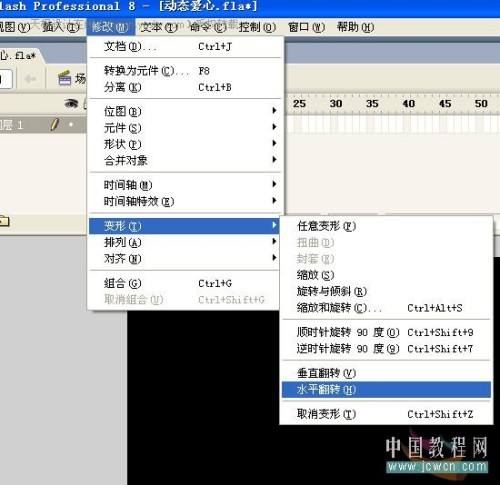
  四、回到场景中,打开库,把“心动2”影片剪辑元件拖到场景中,然后按Ctrl C复制,再按Ctrl Shift V粘贴到原处,点下粘贴后的那个心元件,然后选择修改——变形——水平翻转。
  
Flash引导线制作心形图案动画_0133技术站0133.cn整理图34
  最后,把翻转后的那个心和第一个心位置重叠就完成了。
  其实主要就是第三步那里,一定记得每隔5帧插入一个关键帧后,要按一次Ctrl Shift V。
  提示:做好一个引导线的心形影片剪辑,然后再创建个影片剪辑来做一半的动态爱心,最后场景中反下方向。
  加张图,一半动态心的图层。
  
Flash引导线制作心形图案动画_0133技术站0133.cn整理图35

相关文章

flash画笔工具怎么绘制图形?

flash画笔工具怎么绘制图形?flash中想要绘制图形,该怎么绘制呢?我们可以使用画笔工具绘制,下面我们就来看看flash中画笔工具的使用方法,需要的朋友可以参考下

flash怎么绘制一个大红灯笼?

flash怎么绘制一个大红灯笼?flash中想要绘制一个打灯笼,该怎么绘制呢?下面我们就来看看详细的教程,很简单,需要的朋友可以参考下

Flash制作曲线式的小球

这篇教程向大家分享Flash制作曲线式的小球方法,教程很基础,适合新手来学习,推荐过来,一起来学习吧

Flash组件教程:组件动画效果的修改

某些组件在用户的操作过程中,会出现一些很酷的动画效果。比如,使用TREE制作下拉菜单,或者ComboBox制作下拉菜单时,下拉列表很酷的滑出来。这种效果,主要是借助Tween类或者easing类完成的。一般的效果分为三类: A、Open:使用组件打开子部分动画效果时,这类效果支持的组

Flash AS 教程:构造函数(Constructor)

构造函数(Constructor) 构造函数是指一个名字与类名相同的方法。当该类被实例化时,该函数会被自动调用,也可以传入参数,例如: 首先,创建一个类: package { public class MyClass { public function MyClass(arg:String) { trace("constructed"); tra

返回分类 返回首页