ID怎么开启智能间距? InDesign参考线智能间距的设置方法 - 网站

ID怎么开启智能间距? InDesign参考线智能间距的设置方法

分类:Indesign · 发布时间:2023-05-15 07:19 · 阅读:3217

ID怎么开启智能间距?ID中的参考线可以设置智能间距,方便控制,该怎么设置智能间距呢?下面我们就来看看InDesign智能间距设置方法

很多人不知道InDesign怎么设置智能间距,参考线设置智能间距的方法很简单,详细请看下文介绍。

首先,点击菜单中编辑菜单
弹出了下拉菜单选择首选项

弹出了下一级菜单选择常规选项

点击左侧中的参考线和粘贴板选项

勾选智能间距
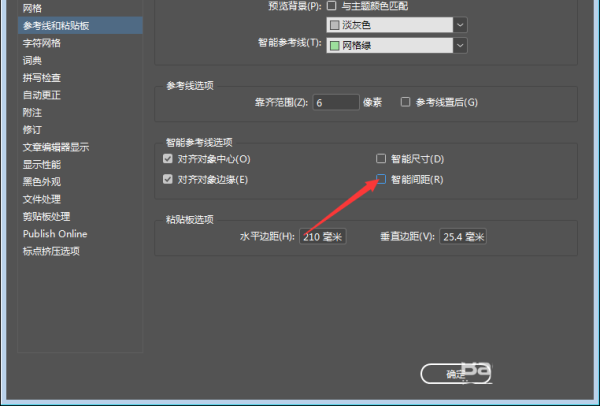
勾选智能间距之后,点击确定

以上就是InDesign参考线智能间距的设置方法,希望大家喜欢,请继续关注0133技术站。

相关推荐:

Indesign图片怎么设置透明度? ID调整透明度的技巧

Indesign矩形怎么到圆角? ID倒圆角效果的制作方法

ID怎么设计并插入目录? indesign目录的制作方法

标签:
InDesign ID 智能间距 参考线

相关文章

ID对象怎么设置页面居中对齐? InDesign居中对齐的实现方法

ID对象怎么设置页面居中对齐?ID处理图形的时候,想要让图形相对页面实现居中对齐的效果,该怎么操作呢?下面我们就来看看InDesign居中对齐的实现方法

indesign怎么取消对页? ID文档设置关闭对页的方法

indesign怎么取消对页?开启对页后,文档会左右排版,导出来的pdf文件也是对页样式的,该怎么关闭对页呢?下面我们就来看看ID文档设置关闭对页的方法

indesign中首行文字下沉的特殊使用设置方法

在正文的排版样式中,尤其是杂志中经常会遇到首行大字的版式。在indesign的段落控制板中有一个首字母下沉的设置比较好用,而且也非常容易控制和修改

ID怎么设置附注? InDesign开启查找和更改操作中包括附注内容的方法

ID怎么设置附注?ID编辑器中的附注在查找的时候,怎么也查找附注呢?下面我们就来看看InDesign开启查找和更改操作中包括附注内容的方法

InDesign切变工具在哪? ID切变工具处理图形的技巧

InDesign切变工具在哪?InDesign处理图形的时候,想要让图形变形实现透视效果,我们需要使用切变工具,下面我们就来看看ID切变工具处理图形的技巧

返回分类 返回首页