在BIOS中关闭指纹识别并再次开启的操作流程 - 网站

在BIOS中关闭指纹识别并再次开启的操作流程

分类:bios · 发布时间:2023-03-13 06:17 · 阅读:5303

本节主要介绍了在BIOS中关闭指纹识别并再次开启的操作流程,需要的朋友可以参考下

  1、在电脑刚开机时,快速按下“F1”或“DEL”或“F2”(根据开机提示,不同的机型进BIOS的按键有所不同)按键后,进入BIOS界面;

  2、进入“Security”菜单,选择“I/O Port Access”后,将“Fingerprint Reader”改为“Disabled”后保存并关机;
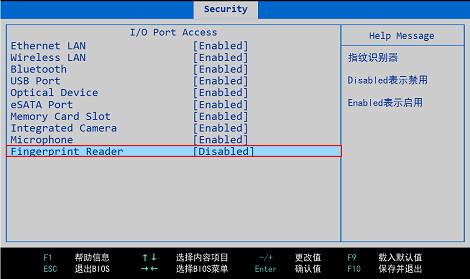
BIOS中如何关闭指纹识别并再次开启

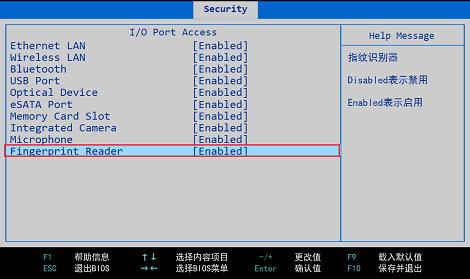
  3、再次开机进入BIOS界面,将“Fingerprint Reader”改为“Enabled”后保存正常开机。
标签:
BIOS 指纹识别

相关文章

十大常见的内存BIOS故障现象及解决方案

内存故障在电脑故障中占有相当大的比例。而且内存故障有时比较隐蔽,判断比较麻烦。本位就为大家介绍一些常见的内存BIOS故障现象及如何解决的方法。希望能给大家带来一点帮助

BIOS 中英文对照表 BIOS设置参考

最新的BIOS中英文对照表,支持当前的Intel Core i7、Intel Core i5系列设定,从本文所列BIOS大家可以发现,大部分设置项没见过

主板升级BIOS解决USB键盘插在主板上没反应问题

新买的USB键盘插在主板上竟然没有反应,这个问题在一些老主板上比较常见,通常升级一下主板BIOS就可以,具体解决方法如下,有类似问题的朋友可以参考下哈

电脑怎样进入cmos,设置cmos方法介绍

在开机后,当显示屏有显示信号出现时,按下键盘上的PAUSE键,并仔细察看显示信息中关于进入CMOS的提示,如还未出现,则可以按ENTER键,继续开机进程,并当CMOS提示出现时,随时按下PAUSE键,在察看即可

windows下刷新主板bios图文教程

相信不少想更新主板bios的人,看到网络中dos下更新,就会头疼,各种命令。下面介绍一种在windows下刷新的一种方法,本人亲自测试,没有问题,希望对大家有所帮助

返回分类 返回首页