PS抠图练习:透明玻璃杯子制作教程
先看看素材图。老实说,这张图不好看。它好像是被丑化处理,色彩不自然,也没有玻璃杯的那种感觉。我一开始想不通,为什么会是这样一个素材图来做成透明效果。 后来,我重新找了一张很有质感的玻璃杯图,但是却没能用同样的方法把它抠出来。这和抠图的原理有关。原理如下
先看看素材图。老实说,这张图不好看。它好像是被丑化处理,色彩不自然,也没有玻璃杯的那种感觉。我一开始想不通,为什么会是这样一个素材图来做成透明效果。
后来,我重新找了一张很有质感的玻璃杯图,但是却没能用同样的方法把它抠出来。这和抠图的原理有关。原理如下:
图像是由像素组成的,所有的像素颜色的混合都会按我们设置的混合模式进行计算,得到最终的颜色。将混合的图层中,最上面一层,也是要改变混合模式那一层的颜色称为混合色,下面的图像颜色,称为基色,它们使用某种混合模式混合在一起,得到的最终颜色就是结果色。
“正片叠底” 模式得到的结果色,比基色和混合色都要暗(除非基色和混合色中有纯黑色),所以这个模式可以过滤掉白色的底图。“滤色”模式得到的结果色,比基色和混合色都要亮(除非基色和混合色中有纯白色),所以这个模式可以过滤掉黑色的底图。

“正片叠底” 模式得到的结果色,比基色和混合色都要暗(除非基色和混合色中有纯黑色),所以这个模式可以过滤掉白色的底图。“滤色”模式得到的结果色,比基色和混合色都要亮(除非基色和混合色中有纯白色),所以这个模式可以过滤掉黑色的底图。
嘿嘿,根据这个原理,要求图片有一定渐变混合色彩,而我那张质感很好的图有一大半接近纯色。
下面看具体操作。
1. 将杯子的主体抠出来(我习惯用通道或钢笔。其方法不再叙述,可以在以前的文章里找),放到背景图中,得到新图层,命名为“滤色图层”。然后将杯子的主体再复制一个图层出来,命名为“正片叠底图层”。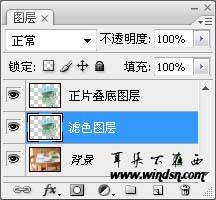
2. 将“正片叠底图层”取消显示,操作“滤色图层”,设置混合模式为“滤色”,调整“色阶”,保留杯子的高光部分,把暗部调得更暗。杯子变得很透明,背景都看到了。
3. 恢复“正片叠底图层”的显示,设置混合模式为“正片叠底”,调整“色阶”,把高光和暗部抠出来。第2步和第3步的色阶调整很重要,边调整滑块,边注意图像效果。
4. 按 Ctrl+U 调整“色相和饱和度”改变一下颜色。
当然,还有很多细节方面要调整(从抠杯子主体开始就要注意细节),这里就免了,任务完成。
标签: